WELCOME

Tampilkan postingan dengan label Tutorial. Tampilkan semua postingan

Fonts : Cara Menginstal , Software Pembuatnya Dan Tempat Download Gratis

Jumat, 21 Januari 2011

Batasan Umur : SU (Semua Umur)
Kategori : Assesoris, Tips, Tutorial, komputer,

Katakanlah Font adalah huruf yang aktif dan berjalan dikomputer anda.

Dipostingan kali ini, saya akan membahas, mengupas, membelah, membedah dan menelusuri lebih dalam tentang apa itu fonts, Cara menginstallnya, Software pembuatnya dan dimana kita bisa mendownload fonts secara gratis!...


1. Apa itu Fonts ?
Seperti yang saya katakan tadi, anggaplah bahwa font adalah huruf yang aktif dan berjalan dalam komputer anda.

2. Cara Menginstall Fonts ?
Kebanyakan orang berpendapat, bahwa font yang mereka dapat / sudah terinstall tidak dapat bertambah lagi. Dan kebanyakan dari mereka juga tidak tahu bagaimana menggunakan atau menginstallnya.

2.1. Anda akan menerima Font dalam format .TTF
2.2. Masuklah ke direktori C:/WINDOWS/FONTS
2.3. Masukkan Font Berformat .TTF anda tadi ke sana, dan otomatis font anda akan terinstall.


3. Type Font Apa saja?
Biasanya, Font ada yang langsung murni untuk menulis secara rapi dan ada pula yang digunakan untuk hiasan, biasanya untuk Poster atau spanduk :


Contoh Font Hiasan (biasanya terdapat Gambar)

Atau yang memang murni untuk menulis secara rapi :


3. Software Pembuat Fonts :
Software yang digunakan untuk membuat font adalah font creator , software ini mendesign satu persatu huruf yang akan dijadikan Fonts.


(Informasi Tentang Software ini)


4. Tempat download gratis fonts
Anda bisa mencari secara mandiri di google dengan mengetikkan "Free fonts download"

atau yang mungkin sering dikunjungi orang :
4.1.www.urbanfonts.com
4.2. www.1001freefonts.com
4.3. www.dafont.com

5. Beberapa Fonts terkenal :
5.5. Deathnote Fonts (DOWNLOAD)
5.6.
Walt Disney Fonts (DOWNLOAD)
5.7. A.C.M.E Secret Fonts (biasanya digunakan untuk Komik) (DOWNLOAD)
5.8. Transformers Fonts (DOWNLOAD)

Dan masih banyak lagi lainnya..

intinya, semakin banyak Font yang anda miliki, semakin banyak pula variasi jenis font anda.

PENTING!
Font yang terinstall ditiap komputer berbeda. Jadi, bila anda menyimpan dokumen dengan Font "A" namun di komputer lain tidak ada font jenis "A" maka, font anda tidak akan terbaca di komputer lain tersebut. Jadi, font harus terinstall di kedua komputer tersebut...

ayo kreasikan font dalam komputer anda..

Like posting ini bila anda menyukainya (tombol like ada diatas posting)
READ MORE - Fonts : Cara Menginstal , Software Pembuatnya Dan Tempat Download Gratis

Membuat Logo PMI dengan Corel Draw

Sabtu, 11 Desember 2010

Batasan Umur : SU (Semua Umur)
Kategori : Desain dan Edit foto, Tutorial,
Tahu PMI kan? itu loh organisasi Palang Merah Indonesia...

Kini kita bisa membuat logonya dalam proram Corel Draw apaaaapuun..!! nih tutorialnya :

1. Siapkan Corel draw, (Saya menggunakan Corel Draw X4 Portable)

2. Buatlah sebuah Lingkaran dengan garis tepi warna merah.
Ganti warna outline pen (Garis tepi) menjadi Merah/red
(Corel Draw terkadang tidak memiliki warna merah menyala yang sesuai, namun kita dapat menggunakan warna merah buatan Corel)
pertebal width nya menjadi 3.00 mm.


3. Duplicate (Ctrl + D) menjadi enam lingkaran. lalu susun menjadi sebuah formasi bintang/bunga :


Lalu di susun...


4. Block ke 6 lingkaran tersebut, lalu klik "Weld"


5. Kurang lebih hasilnya seperti ini :


6. sekarang kita ciptakan tanda "+" . carannya cukup mudah, buatlah satu persegi lalu duplicate, dan putar salah satu perseginya :


7. atur kesesuaian ukuran keduanya, lalu letakkan tanda tambah kedalam bunga tadi.


8. Bisa ditambahkan tulisan (Saya sarankan fontnya Arial Black).


9. Selesai.


Like posting ini jika anda menyukainya. (Tombol like ada diatas posting ini)
READ MORE - Membuat Logo PMI dengan Corel Draw

Membuat foto Reaggae / Membuat effek Reaggae

Sabtu, 04 Desember 2010

Batasan Umur : R/D (Remaja/Dewasa)
Kategori : Desain Grafis dan Edit foto, Gambar, Tutorial,
Lagi asyik - asyik googling gambar di google,
eh.. ketemu gambar reggae yang keren dan sepertinya mudah untuk dibuat tutorialnya. (Bila nantinya gambar tutorial kurang jelas, silahkan anda klik)


Nih gambarnya :

langsung aja deh ke photoshop terus buat dan akhirnya saya beri judul : Membuat foto Reaggae / Membuat effek Reaggae
ini membuat foto anda layaknya foto ber Style reaggae (itu loh.. musik yang dianut oleh Bob Marley dan Alm. Mbah Surip).

Oke, let's start the tutorial.. =)

Membuat effect foto reagge


1. Siapkan foto anda (Disini saya menggunakan foto Bob Marley)


2. Duplicate foto tersebut (Ctrl + J)


3. buat foto anda tersebut menjadi hitam putih (Ctrl + Shift + U)


4. klik filter > artistic > pster edges.


5. setting sesuai keinginan anda, (disini digunakan untuk membuat effek hitam putih yang nantinya ada dibelakang foto) kalau saya menggunakan settingan :

Edge Thickness : 10
Edge Intensity : 1

Posterization : 0


6. sekarang buat pelanginya. Buat layer baru (Ctrl + Shift + N) beri nama "pelangi"


7. Sekarang ganti dulu warna foregroundnya menjadi merah , kuning dan hijau.

8. Kemudian buat pelangi seperti ini :


9. perkecil "Opacity" nya jadi 50%


10. Untuk menambah efek bingkai kasar, buatlah layer baru (Ctrl + Shift + N) lalu klik Brush tool nomor 45 dan pilih warna hitam


11. Kira - kira seperti ini :


12. Dapat ditambahkan tulisan


13. Selesai.

Efek ini saya ciptakan ketika saya berhasil menemukan salah satu foto editan yang bagus di google :


Like posting ini jika anda menyukainya. (Tombol like ada diatas posting ini)

READ MORE - Membuat foto Reaggae / Membuat effek Reaggae

Cara Membuat Logo Trans TV dengan Corel Draw

Jumat, 26 November 2010

Batasan umur : R/D (Remaja/Dewasa)
Kategori : Desain Grafis, Gambar, Tutorial,
anda tahu Trans TV?
anda suka Trans TV?
anda tahu logonya?
ini tutorial cara membuat logo trans Tv menggunakan Corel Draw.
Like posting ini jika anda menyukainya. (Tombol like ada diatas posting ini)

1. Siapkan Corel Draw Anda (Saya menggunakan Corel Draw 12, untuk versi diatas, silahkan menyesuaikan saja...)

2. cari dan pilih "basic Shape Tools"


3. pilih jajar genjang lalu buat di lembar kerja anda, namun sebelum itu ganti dulu jajar genjangnya menjadi segitiga.


4. Buatlah segitiga sama sisi di lembar kerja anda.


5. Putar segitiga tersebut (pilih "pick Tool" klik ditengah object, lalu putar)


6. Duplikatkan segitiga tersebut.


7. Block kedua segitiga

8. klik "trim"

9. Buang segitiga bagian atas (Hasil potongannya)

10. Duplicate segitiga bawah lalu putar hingga posisi nya menjadi seperti ini


10. Buatlah "rectangle" tool disegitiga atas lalu klik "weld"


11. Klik Text tool, dan Atur segitiga tadi dan teks nya hingga berada di tengah seperti ini


selesai...
READ MORE - Cara Membuat Logo Trans TV dengan Corel Draw

Senjata dan Karakter Point Blank Ada Di Counter Strike!! (+Download)

Kamis, 02 September 2010

Batasan Umur : R/D (Remaja/Dewasa)
Kategori : fun, Game, Tutorial,
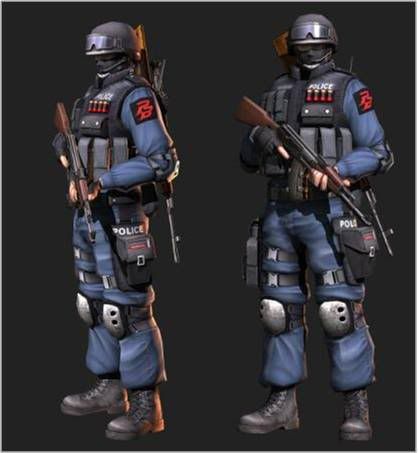
Anda suka main PB? pastinya anda tau dong dengan senjata sejenis kriss, MP 7, MP5 K? atau sejenis shotgun putar M1887 ?... kini anda bisa menggunakannya di Counter strike 1.6 / Counter Strike II CS Z.
Dibawah ini ada Link download dan juga Tutorial pemakaian senjatanya..
ayo dicoba...

SUMBER : Dulunya adalah : FPSBANANA.com.. Namun sudah berubah jadi Gamebanana.com

Nah... ini yang ditunggu, inilah senjata - senjata yang berhasil -AnekdoT- kumpulkan dari berbagai website.


(ANEKDOT HANYA SEBAGAI PERANTARA! TIDAK MENGURANGI ATAU MENAMBAH MATERI DOWNLOAD)

UPDATE : COLT PYTHON SETELAH BACKPACK PB NOMOR 12.

PENTING : Bagi anda yang belum tahu cara mengganti skin weapon di C.S
Silahkan download tutorialnya di : http://www.4shared.com/document/vvYse4U7/Tutorial.html


- KARAKTER POINT BLANK

(Acid Pool)
Saya ambil dari website aslinya di FPSbanana.com (Yang Sudah Berubah Jadi Gamebanana.com) dan ternyata ini buatan orang Indonesia juga loh... check it out :


Anda Bisa Check Ke Sumbernya di : http://www.gamebanana.com/skins/106552
dan Silahkan Download Skinnya di : http://www.gamebanana.com/skins/download/106552
Klik "DOWNLOAD"

___________________________________________________________________

Senjata / Weapon Point Blank

1. K - 2 Assault Riffle :


Bisa langsung download di link dibawah ini :

(Download)


___________________________________________________________________


2. AWP Kayu (Download)
___________________________________________________________________


3. AUG A3 (DOWNLOAD)
___________________________________________________________________


4. MP5 K (DOWNLOAD)
___________________________________________________________________


5. MP7 (DOWNLOAD)
___________________________________________________________________

atau pilih MP 7 yang ini :


5.1 MP7 Bagian Kedua.. (DOWNLOAD)

___________________________________________________________________

(UNTUK MAGNUM SEMENTARA SEDANG DIPERBAIKI ADMIN KARENA KESALAHAN PEMASUKKAN DATA)

___________________________________________________________________


6. Kriss S.V.D (DOWNLOAD)


7. Dual Kriss (DOWNLOAD) (DOWNLOAD 2)

___________________________________________________________________

--Tutorial--


1. Memasukkan Senjata Download Ke Folder Counter Strike

- Cari Folder Dengan Cara Klik kanan pada Icon 'CS' lalu 'Properties'
- Ketika kotak dialog terbuka, pilih 'Find Target' lalu terbukalah folder CS di C:/
- Pilih Folder 'Cstrike' lalu pilih folder 'Models' dan masukkan File berformat .mdl kedalam folder tersebut.
- Untuk yang berformat .wav/.mp3 masukkan ke folder 'Sounds'
(Jika ada tulisan 'the folder contains a file named "...." ' bisa langsung di klik yes...)

Penting : File berlaku sistem 'Replace' artinya : ketika ada file yang masuk menggantikan file yang lama, maka yang lama akan terhapus, maka dari itu tak ada salahnya membuat backup agar senjata yang lama tidak hilang.

Enjoy... :D
___________________________________________________________________


8. Dragunov (DOWNLOAD)

___________________________________________________________________


9. M1887 Shotgun Putar (
DOWNLOAD)
___________________________________________________________________


10. SG 552 (DOWNLOAD)


11. AK - Sopmod (Download)


12. Backpack PB
(Info : http://www.gamebanana.com/skins/107604)
(Download1)
(Download2)


13. Colt Python
(Info)
(Download 1 Via Gamebanana)
(Download 2 Via 4shared)
___________________________________________________________________


Disini, saya akan meletakkan beberapa Link - Link (Penghubung) ke website tempat senjata yang anda request.

Namun,
tidak semua senjata yang direquest Pasti ada. karena tergantung update dari website lain tersebut.

Request hanya saya terima di komentar postingan ini saja..

Atau anda bisa mencari informasi di : www.counterstrikepointblank.wordpress.com
atau di www.csindonesia.blogsome.com

Mereka juga men-supply skin / Map Point Blank untuk Counter Strike.

dan AnekdoT Tetap mengumpulkan skin - skin terbaik dari berbagai website...
___________________________________________________________________


Jadi?.. tambah seru kan main CS nya?!!...

Baca Juga :
  • Counter Strike Online Hadir di Indonesia (Klik)
  • Tips Main CS 1 "zombie Mode" (Klik)
  • Tips Main CS 2 "Membuat BOT Diam" (Klik)
READ MORE - Senjata dan Karakter Point Blank Ada Di Counter Strike!! (+Download)